电脑分辨率过高黑屏?1、找一下游戏程序所在文件夹中叫config的一个配置文件,把它删了,再进入游戏即可。2、删除文档C:\Documents\MyGames下的companyofheroes 这个文件,再进游戏就行了。3、右击属性-兼容性-设置-用640x480分辨率运行打√,就可以进游戏不黑屏了。那么,电脑分辨率过高黑屏?一起来了解一下吧。
1. 调电脑分辨率太大导致黑屏 怎么办
方法一:软件自动修复
1)如果电脑中有一个黑屏快捷修复软件,可以修复因像素设置不当引起的黑屏,快捷键一般为Ctrl + Alt + F7,如果电脑没有这个软件,就不能用此方法。
2)在黑屏时,同时按这三键,就能启动软件,自动修复像素。
方法二:安全模式
1)也可以用手动修复,方法,开机后,按F8进入安全模式,然后在桌面空白处右键->属性->设置->调整分辨率,
2)如果还不行,可以选择设置->高级->适配器->列出所有模式,选择“800X600,真彩色彩 (32 位),60赫兹”这一项,确定,黑屏问题就能解决了。
3)重启,进入系统后,再去调整适当的分辨率。
方法三:重装系统
1)如果以上两个方法仍不能解决,那问题就比较严重,只能重装系统解决。
2. 我电脑的分辨率调太高黑屏了怎么办
电脑黑屏的原因:
电脑黑屏问题其实由于木马病毒后遗症导致。由于目前常规的安全工具清除木马病毒后,被破坏的系统文件没有修复导致出现电脑黑屏、快捷方式打不开等异常现象。
电脑黑屏解决办法
一 电脑黑屏如果采用手动修复的话很麻烦,而且很多网友对电脑不是很了解,所以建议使用修复软件自动修复。

当你调整电脑分辨率后出现黑屏的情况时,这通常意味着你设置的分辨率超出了显示器的兼容范围。
显示器和电脑屏幕的分辨率是由硬件决定的,过高或不匹配的分辨率可能导致显示问题。因此,当遇到黑屏现象时,你可以尝试通过以下步骤来解决:在电脑启动时快速按下F8键,这样可以进入高级启动选项菜单。
在菜单中选择“安全模式”或者“上一次正确的配置”,系统会自动恢复到之前正常工作的分辨率设置,从而避免黑屏问题。
此外,也可以检查显示器的连接线是否稳固,以及显示器的电源是否正常工作。如果以上方法都不能解决问题,可能需要进一步检查显示器和电脑的硬件配置,或者考虑联系专业技术人员进行诊断和修复。
值得注意的是,不同型号的显示器和电脑主板对分辨率的支持范围有所不同,因此在设置分辨率时要确保选择的值在两者支持的范围内。
如果你的电脑在调整分辨率后频繁出现黑屏现象,建议检查显示器的设置,确保它们与电脑的输出设置相匹配。有时,显示器的输出模式可能需要手动调整为与电脑兼容的模式,以避免黑屏。
总之,当遇到黑屏问题时,首先应该尝试通过启动选项或硬件检查来解决问题。如果问题依然存在,可能需要进一步排查硬件兼容性或其他潜在的技术问题。
分辨率调高了,超出了屏幕的范围,肯定会黑屏
如果是Ghost版的XP系统,都会带一个黑屏时用Ctrl +Alt + F7降低屏幕分辨率软件,任何时候只要按这三个键,屏幕分辨率就会降下来,非常方便,其它版本的系统都没有带这个功能。
还有办法,可以进入安全模式或VGA模式,把分辨率调下来就可以了,实施方法如下。
方法/步骤
1
降低屏幕分辨率的方法与步骤:
1,开机,当快要进入系统选项时,立即按F8键进入“高级模式”,因为系统选项界面显示的时间非常短,可以提早按F8键,否则错过时机就得重来。
2,进入“高级模式”后,先选择“安全模式”这一项,按Enter进入。
3,进入安全模式会比进入正常系统模式时间要长一些,所以耐心等一等,进入后,屏幕背景是黑的,任务栏也是白色的,因为安全模式是以最少资源的启动模式,所以很多东西都不会启动。
4,进入后,在桌面空白处用鼠标右键单击,在右键菜单中选择“属性”这一项。
5,打开了“显示属性”窗口,在窗口选项卡中,选择“设置”这一项。
6,在设置的页面中,选择下面的“高级”按钮,单击进入。
7,在“(默认监视器)和属性”窗口中,选择“适配器”这一项。
8,进入了“适配器”页面,点击下面的“列出所有模式”这个按钮,会弹出一个列表框,从中选择适合你显示器的分辨率,我的显示器是17寸的,为1024X768,所以选择:“1024X768,真彩色 (32位),默认刷新”这一项。
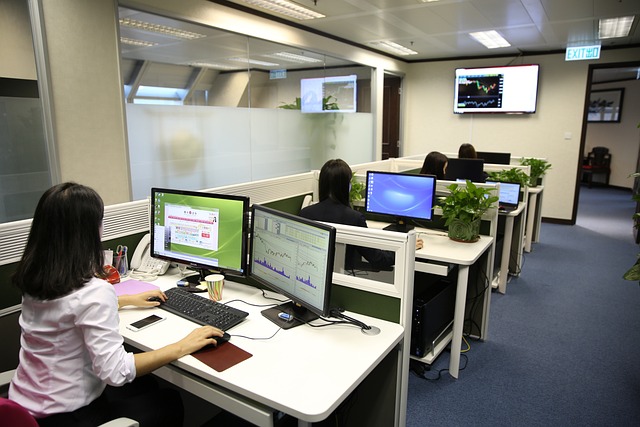
游戏是要根据你电脑显卡的能力而调理分辨率的,如果你游戏的分辨率高于显示分辨率的话,那你的电脑显示器肯定会黑屏的。
一般情况下,游戏里设置的分辨率不要过高,这样很吃内存,这样也会造成卡机死机的现象,虽然说分辨率高能达到游戏最高的效果,但是也要视你机子的最大能力而设置。
解决方法如下:
1、找一下游戏程序所在文件夹中叫config的一个配置文件,把它删了,再进入游戏即可。
2、删除文档C:\Documents\MyGames下的companyofheroes这个文件,再进游戏就行了。
1、长按开机键强制重启。
2、然后迅速按“F8”键,使用键盘上下键选择“安全模式”,按enter键确定点开。
3、按“windows+x”键调出菜单,选择点击“控制面板”。
4、弹出控制面板,找到点击打开“调整屏幕分辨率”。
5、此时在此界面调低到合适的分辨率即可,然后点击“确定”就可以了。
拓展资料
Windows7是微软公司推出的电脑操作系统,供个人、家庭及商业使用,一般安装于笔记本电脑、平板电脑、多媒体中心等。微软首席运行官史蒂夫·鲍尔默曾经在2008年10月说过,Windows7是WindowsVista的“改良版”。
微软公司称,2014年,Windows7主流支持服务过期时间为2015年1月13日,扩展支持服务过期时间为2020年1月14日。
2011年2月23日凌晨,微软面向大众用户正式发布了Windows7升级补丁——Windows7SP1(Build7601.17514.101119-1850),另外还包括WindowsServer2008R2.SP1升级补丁。微软将取消WindowsXP的所有技术支持。
北京时间2013年12月10日消息,Windows7于10月30日停止销售零售版本。
以上就是电脑分辨率过高黑屏的全部内容,当你调整电脑分辨率后出现黑屏的情况时,这通常意味着你设置的分辨率超出了显示器的兼容范围。显示器和电脑屏幕的分辨率是由硬件决定的,过高或不匹配的分辨率可能导致显示问题。因此,当遇到黑屏现象时,你可以尝试通过以下步骤来解决:在电脑启动时快速按下F8键,这样可以进入高级启动选项菜单。内容来源于互联网,信息真伪需自行辨别。如有侵权请联系删除。