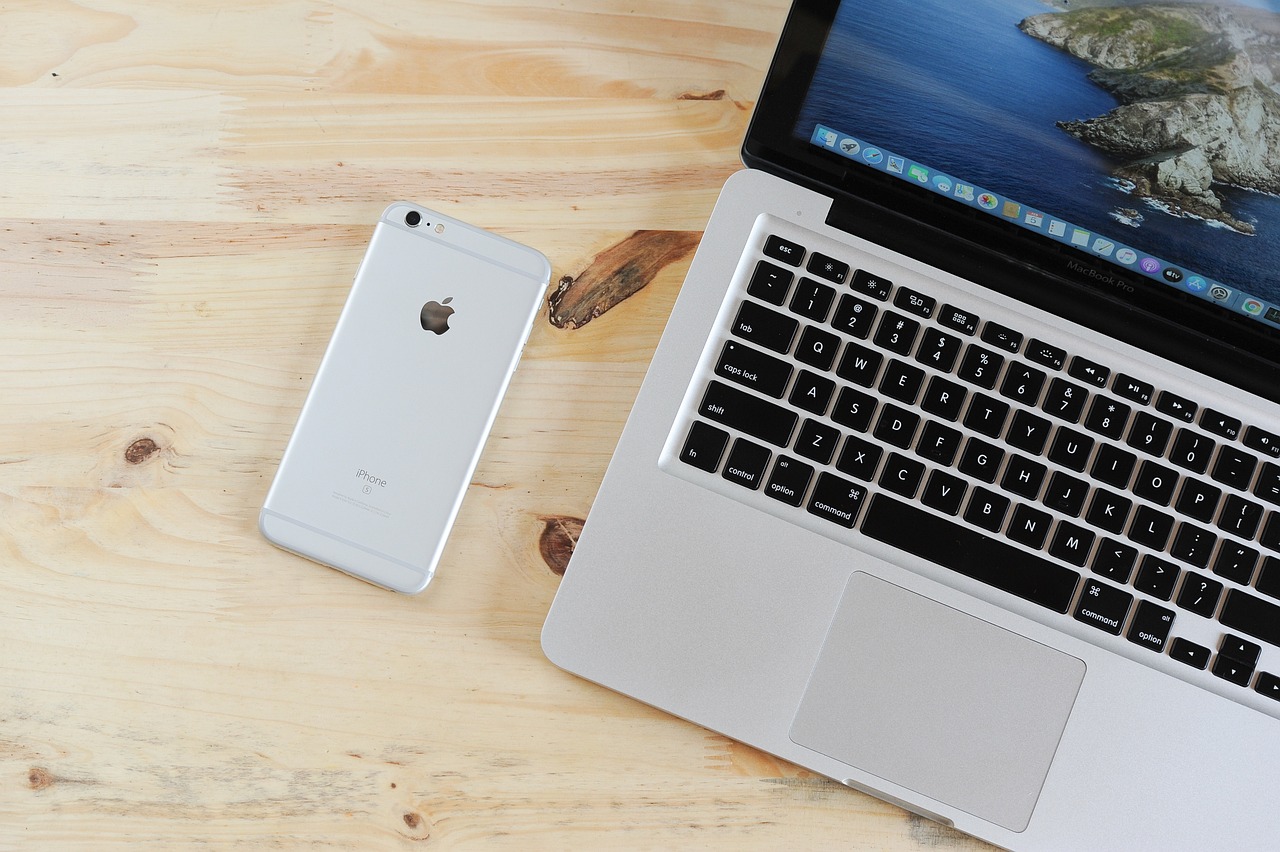
网络机顶盒怎么连接笔记本电脑?1.第一步,检查相关配件。2.第二步,在设置的网络设置的选项中,进行机顶盒的网络设置操作。3.第三步,等待机顶盒和电脑关机,接着使用HDMI连接线连接电脑和机顶盒。4.第四步,将机顶盒和电脑开机。直接按笔记本键盘上的Fn键不动,再连续按最上面有一个方框的键,直接电脑出现画面。那么,网络机顶盒怎么连接笔记本电脑?一起来了解一下吧。
笔记本电脑无法直接连接网络机顶盒来看电视,但网络机顶盒可以连接电脑显示器实现电视功能。以下是具体说明和替代方案:
一、为何笔记本电脑无法直接连接机顶盒?硬件限制:笔记本电脑的输入/输出接口(如HDMI、USB-C)主要用于数据传输或外接显示器,无法直接接收机顶盒输出的视频信号。
系统兼容性:机顶盒的输出信号需通过显示设备解码,而笔记本电脑的操作系统(如Windows/macOS)不支持直接作为显示终端使用。
二、网络机顶盒连接电脑显示器的步骤若需通过显示器观看电视,可按以下步骤操作:
确认机顶盒配件检查机顶盒是否包含主机、HDMI高清线、遥控器、电源线、AV线及说明书。
检查显示器接口
若显示器有HDMI或AV接口,可直接用HDMI线连接机顶盒与显示器。
旧式显示器适配方案
若显示器无HDMI接口,需使用数据转换器(如HDMI转DVI或HDMI转VGA)。
网络机顶盒可以连接接笔记本电脑。
1.第一步,检查相关配件。
2.第二步,在设置的网络设置的选项中,进行机顶盒的网络设置操作。
3.第三步,等待机顶盒和电脑关机,接着使用HDMI连接线连接电脑和机顶盒。
4.第四步,将机顶盒和电脑开机。直接按笔记本键盘上的Fn键不动,再连续按最上面有一个方框的键,直接电脑出现画面。
机顶盒与笔记本电脑连接的方法主要有以下几种:
一、直接连接
检查接口:首先,需要观察笔记本电脑的显示器接口。如果笔记本电脑自带HDMI或AV接口,那么可以直接使用HDMI线或AV线将机顶盒与笔记本电脑连接起来。这样,笔记本电脑的显示器就可以作为电视屏幕来使用,观看机顶盒提供的电视节目。
二、使用数据转换器
接口不匹配情况:对于没有HDMI接口的旧式笔记本电脑,可以使用数据转换器来实现连接。例如,可以使用HDMI转DVI转接头或HDMI转VGA转接头,将机顶盒的HDMI输出信号转换为笔记本电脑支持的显示信号。
连接步骤:将机顶盒的HDMI线连接到转换器的HDMI输入端,然后将转换器的输出端(DVI或VGA)连接到笔记本电脑的对应接口上。
三、设置网络
有线网络设置:如果机顶盒支持有线网络连接,可以通过网线将机顶盒与路由器或调制解调器连接起来,确保机顶盒能够正常访问网络。
笔记本电脑不可以连接网络机顶盒来看电视,网络机顶盒可以连接电脑显示器看电视。
网络机顶盒连接电脑显示器步骤如下:
1、网络机顶盒应有的配件:主机、HDMI高清线、遥控器、电源线、AV线,随机也赠送有说明书。
2、看看电脑的显示器有没有HDMI或者AV接口,可以直接连接机顶盒,把显示器当电视用。
3、如果旧式的电脑显示器没有HDMI接口,那就用一个数据转换器。
4、有HDMI转DVI或者HDMI转VGA转接头的直接连接。
5、机顶盒网络设置:点击“设置”-“网络配置”,分别设置好有线网络设置、启用无线网络以及无线网络设置。这样就可以用电脑显示屏来看电视了。

连接之后可以观看电视节目,连接的方法如下:
1、第一步,网络机顶盒应具有附件:主机,HDMI高清电缆,遥控器,电源线,AV电缆以及手册。
首先查看有关如何操作和注意的说明,见下图,转到下面的步骤。
2、第二步,执行完上面的操作之后,要查看计算机显示器是否具有HDMI或AV接口,可以直接连接机顶盒并将显示器用作电视,见下图,转到下面的步骤。
3、第三步,执行完上面的操作之后,如果旧的计算机监视器没有HDMI接口,请使用带有HDMI到DVI或HDMI到VGA适配器的数据转换器,见下图,转到下面的步骤。
4、第四步,执行完上面的操作之后,在机器的机顶盒网络设置中,单击设置,进行相关配置设置,见下图,转到下面的步骤。
5、第五步,执行完上面的操作之后,打开计算机显示屏,可以接收直播电视,见下图。这样,就解决了这个问题了。

以上就是网络机顶盒怎么连接笔记本电脑的全部内容,连接时需确保转接头与显示器接口匹配(如DVI或VGA)。机顶盒网络配置 连接后,通过遥控器进入机顶盒“设置”-“网络配置”。选择有线网络或启用无线网络,并输入Wi-Fi密码完成连接。三、替代方案:通过笔记本电脑间接观看若仍希望使用笔记本电脑,可尝试以下方法:投屏功能:部分机顶盒支持DLNA或Miracast协议,内容来源于互联网,信息真伪需自行辨别。如有侵权请联系删除。